Datenpunktsuche
Die Datenpunktsuche erlaubt die Suche nach Datenpunkten basierend auf verschiedenen Filtern.
Datenquellen
Die Applikation erlaubt es eine oder mehrere Datenquellen zu durchsuchen. Im Standardfall werden alle Datenquellen durchsucht. Um die Suche auf bestimmte Datenquellen einzuschränken, wählen Sie in der ersten Zeile die entsprechenden Datenquellen aus. Die verfügbaren Filter passen sich dieser Auswahl entsprechend an.
Suchfilter
Die Applikation ermöglicht es die Suche mithilfe verschiedener Filter einzuschränken.
Wenn keine Filter angegeben sind, werden alle Datenpunkte der ausgewählten Datenquellen zurückgegeben, wobei die Anzahl der angezeigten Datenpunkte auf 500 limitiert ist.
Die Filter sind in verschiedene Häufigkeitskategorien eingeteilt. Standardmäßig werden nur die am häufigst benötigten Filter angezeigt. Weitere Filter können angezeigt werden, indem sie Erweiterte Suche öffnen anklicken, welche wiederum um weitere Felder erweitert werden kann.
Die Zuordnung zu diesen Gruppen kann durch Systemadministratoren in den Metametadaten angepasst werden.
Volltextsuche
Der erste und mächtigste Suchfilter ist die Volltextsuche. Dieser Filter gibt alle Datenpunkte zurück, deren indizierte Metadaten in Summe alle Teile des eingegebenen Textes enthalten. Alle Suchergebnisse sind dabei gleichwertig, es wird also nicht nach einer Relevanz oder Ähnlichem sortiert.
Standardmäßig wird die Reihenfolge der Suchbegriffe ignoriert. Somit sind abc def und def abc äquivalent. Um exakt das Wort in dieser Reihenfolge und auch andere Zeichen (z.B. Leerzeichen) vorzugeben, verwenden Sie doppelte Anführungszeichen. Beachten Sie bitte, dass in diesem Fall mehrfache Leerzeichen auch so angegeben werden müssen.
Vermuntwerk Maschine 3
Findet auch Maschine 2, wenn "3" durch eine andere indizierte Eigenschaft gefunden wird.
"Vermuntwerk Maschine 3"
Findet nur Datenpunkte mit dieser exakten Zeichenkette im Index. Bei Typos oder zusätzliche/fehlende Leerzeichen würde der Punkt nicht mehr gefunden werden.
KSV-Suche
Das KSV-Input dient zur Suche und Filterung von KSV-Codes, welche dann als Filter für die Datenpunktsuche benutzt werden können.
Das Input besteht aus 2 Teilen: Dem Textinput und dem zugehörigen PopUp, welches man mit dem Drop-Down-Pfeil öffnen kann.
Wenn man mit der Maus auf einen KSV-Code im Popup klickt, wird dieser ausgewählt.
Der derzeitige Suchmodus wird rechts angezeigt (ist aber nicht manuell änderbar)
- = für KSV-Code-Suche
- * für Wildcard-Suche.
Das KSV-Input kann 3 Modi annehmen. Welcher Modus derzeitig der Richtige ist, wird automatisch erkannt.
Modus: Text Suche
Wenn Text in den Input eingegeben wird, wird zuerst in den Codes direkt gesucht. Falls dort nichts gefunden wird, wird in diesen Modus übergegangen.
Hierbei werden dann in den Metadaten der KSV-Einträge gesucht, also "Name" und "Beschreibung".
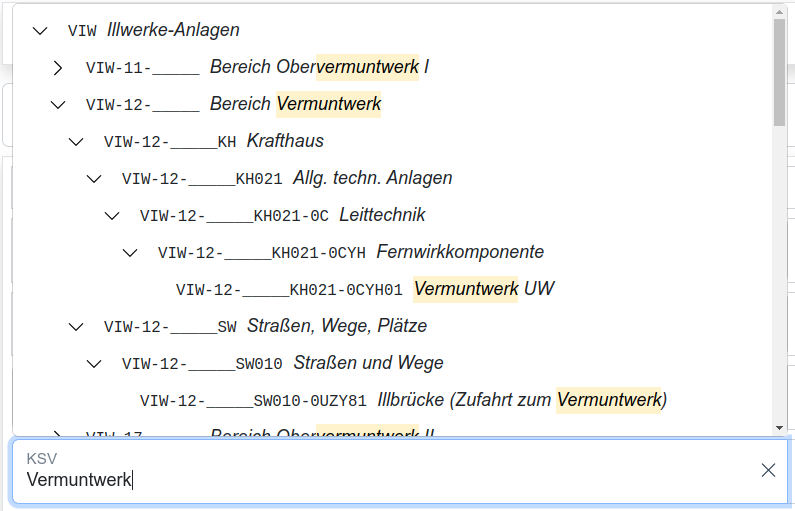
Abb. 1: Text-Suche im KSV-Dialog
Nach Eingabe einer Zeichenkette werden alle gefundenen Treffer angezeigt und es werden die Übereinstimmungen zwischen der Suche und dem Namen hervorgehoben.
In diesem Modus ist noch kein KSV-Code im Datenpunktsuchfilter.
Modus: KSV-Code
Wenn ein exakter KSV-Code eingegeben oder im Popup ausgewählt wird, begibt sich das KSV-Input in den Code-Modus. Es werden weiterhin alle KSV-Codes angezeigt, aber der ausgewählte KSV-Code wird hervorgehoben. Standardmäßig wird auch der ausgewählte Code fokussiert.
Sobald ein Code ausgewählt oder exakt eingegeben wird, wird er dem Datenpunktfilter hinzugefügt.
Modus: Wildcards
Sobald Wildcard-Zeichen im eingegeben Code vorkommen, begibt sich das KSV-Input in den Wildcard-Modus. Es werden alle KSV-Codes angezeigt, die auf das eingegebene Wildcard-Pattern passen. Außerdem werden die Treffer farblich hervorgehoben.
Mögliche Wildcards:
- ? passt auf genau ein beliebiges Zeichen.
- * passt auf eine beliebige Zeichenkette. Das inkludiert auch leere Zeichenketten.
TIP
Wenn die *-Wildcard am Ende steht, werden die Kindknoten nicht automatisch aufgeklappt, um exzessives Laden zu vermeiden.
Keybindings
Keybindings basieren auf den Aria Authoring Practices. Input und PopUp haben jeweils ihre eigenen Keybindings.
Input Keybindings
| Tastenkombination | Aktion |
|---|---|
| ↑ | Öffnet das Popup und wählt das letzte Element aus |
| ↓ | Öffnet das Popup und wählt das erste Element aus |
| Esc | Schließt das Popup |
| Alt+↓ | Öffnet das Popup, ohne ein Element auszuwählen |
| Alt+↑ | Schließt das Popup |
Popup Keybindings
| Tastenkombination | Aktion |
|---|---|
| ↑ | Wählt den nächsten KSV-Code aus |
| ↓ | Wählt den vorherigen KSV-Code aus |
| → | Klappt die Kinder des derzeitigen KSV-Codes aus oder wählt den ersten Kind-KSV-Code aus |
| ← | Klappt entweder die Kinder des fokussierten KSV-Codes ein oder wählt den Eltern KSV-Code aus |
| Enter | Wählt den fokussierten Code aus/fügt zur Suche hinzu |
| Pos1 | Wählt den ersten KSV-Code aus |
| Ende | Wählt den letzten KSV-Code aus |
| Esc | Schließt das Popup |
| Alt+↑ | Wählt das Input aus |
Textsuche in Metadaten
Die meisten Filter erlauben die Suche nach Datenpunkten basierend auf dem Wert bestimmter Metadaten. Diese Filter funktionieren anders als die Suche nach dem Suchbegriff.
Rechts vom Suchfeld können Sie den Modus des Filters einstellen. Es werden mehrere Modi angeboten. Standard ist die enthält-Suche.
| Suchmodus | Treffer wenn eingegebene Zeichenkette... |
|---|---|
| enthält | im Wert enthalten ist |
| gleich | exakt dem Wert entspricht |
| prefix | mit diesem Wert beginnt |
| suffix | mit diesem Wert endet |
| Wildcard | gleich ist, abgesehen von Groß- und Kleinschreibung und Wildcards |
Großschreibung wird nur bei Gleichheitssuche beachtet. Die Gleichheitssuche ist am performantesten.
Auch enthält sucht nach der exakten Anzahl an Leerzeichen.
Wildcards in Textfeldern
Es ist bei allen Textfiltern möglich, Wildcards zu verwenden. Dazu muss aber der Wildcard-Modus eingestellt werden. Die Syntax dazu ist äquivalent zum KSV-Input, d.h.
- ? passt auf genau ein beliebiges Zeichen.
- * passt auf eine beliebige Zeichenkette. Das inkludiert auch leere Zeichenketten.
Wichtig dabei ist, dass abgesehen von den Wildcards und Groß- und Kleinschreibung dieser Modus sich äquivalent verhält wie der gleich Modus. Bedeutet, wenn die eingegebene Zeichenkette irgendwo in der Mitte vorkommt, müssen Sie vor und nach der Eingabe ein * setzen, um die Restzeichen einzufüllen.
Beispiel
Eingabe in Techn. Name im Wildcard-Modus: *werk Maschine ? Maschinentelegraf* ...findet (unter anderem) Datenpunkte mit diesen technischen Namen (fett geschrieben wurde von Wildcards eingefüllt):
- Vermuntwerk Maschine 1 Maschinentelegraf Phasenschieberbetrieb
- Vermuntwerk Maschine 3 Maschinentelegraf Phasenschieberbetrieb
- Kopswerk Maschine 1 Maschinentelegraf Phasenschieberbetrieb
- Lünerseewerk Maschine 1 Maschinentelegraf Pumpbetrieb
Datumssuche in Metadaten
Manche Datenpunkte haben Metadaten, die einen Datumswert haben. Die Suche nach solchen Datenpunkten ist mit der Angabe einer Spannweite möglich. Es werden alle Datenpunkte zurückgegeben, deren Datum im entsprechenden Metadatum größer oder gleich der Untergrenze und kleiner oder gleich der Obergrenze sind. Sind Unter- oder Obergrenze nicht gesetzt, wird nur der gesetzte Filter beachtet.
Das Datum kann mit der Tastatur eingegeben werden oder in einem Kalenderfenster ausgewählt werden. Das Kalenderfenster lasst sich öffnen, indem Sie rechts das Kalendersymbol anklicken.
TIP
Datumsfelder unterstützen auch das Kopieren und Einfügen von standardisierten Datumswerten. Wenn Sie ein Datumsfeld ausgewählt haben und Ctrl/Cmd + C eingeben, kopieren Sie den Wert des Feldes in die Zwischenablage. Wenn Sie Ctrl/Cmd + V eintippen, während ein Datumsfeld ausgewählt ist, fügen Sie einen gültigen Datumswert in das Feld ein.
Zahlensuche in Metadaten
Die Zahlensuche hat zwei Modi, welche mit den zwei Knöpfen ausgewählt werden können. Der erste Modus, die Gleichheitssuche, sucht nach allen Datenpunkten, die genau die gesuchte Zahl als Wert des Metadatums haben. Der zweite Modus verwendet eine Spannweite und funktioniert ansonsten genau wie die Datumssuche.
Zahlen können mit der Tastatur eingegeben werden oder mit den Pfeilen rechts eingestellt werden.
Enumsuche in Metadaten
Enum-Metadaten unterstützen 2 Modi, "Gleich" und "Einer von". Standard ist "Einer von" und als Mehrfach-Auswahlbox implementiert. "Gleich" verhält sich identisch wie "Einer von" mit nur einem ausgewählten Wert.
Varietätendauer
Mit dem "ArchivCode"-Filter ist es möglich nach Datenpunkten zu suchen, die Varietäten mit einer bestimmten Dauer enthalten. Wenn Sie mehrere Varietäten angeben, werden alle Datenpunkte zurückgegeben, die mindestens eine der gegebenen Varietäten enthalten.
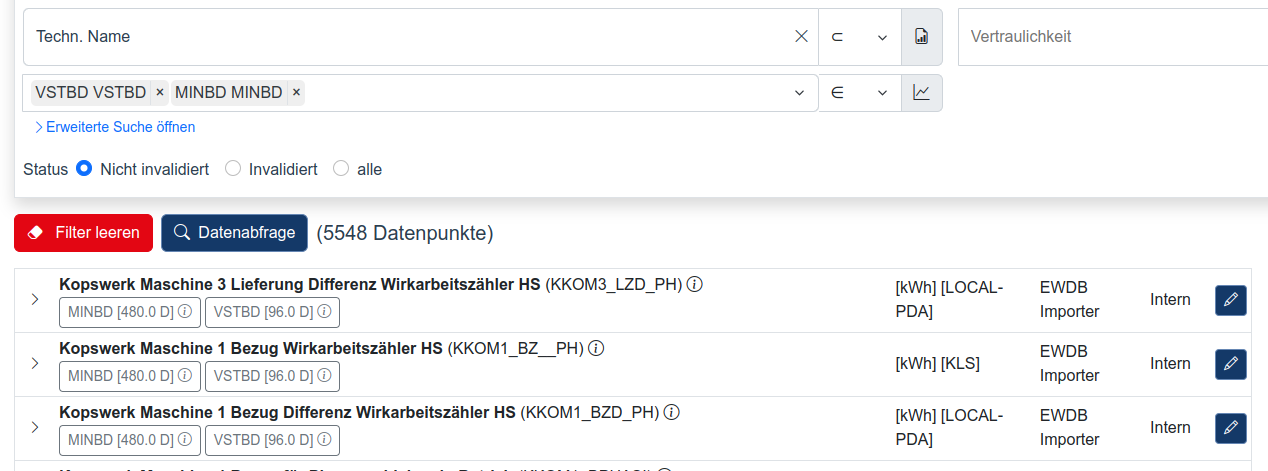
Abb. 2: Archivcode-Suche
Bei einem aktiven ArchivCode-Filter werden zudem alle Varietäten ausgeblendet, welche nicht im Filter sind.
Statusfilter
Standardmäßig werden nur nicht invalidierte Datenpunkte und nicht invalidierte Datenvarianten angezeigt. Alternativ können Sie auch nach invalidierten Datenpunkten/-varianten suchen.
In diesem Fall werden sowohl invalidierte Datenpunkte als auch die invalidierten Datenvarianten von nicht invalidierten Datenpunkten angezeigt, wobei die Varietäten durchgestrichen und ausgegraut dargestellt werden.
Um sämtliche Datenpunkte und Datenvarianten anzuzeigen wählen Sie beide aus.
Suchergebnisse
Es wird eine Abfrage mit den eingegebenen Filtern abgeschickt, sobald Sie den blauen Datenabfrage Knopf unten anklicken oder in einem Filter die Eingabetaste drücken.
Sobald Ihre Abfrage verarbeitet wurde, sehen Sie alle Datenpunkte, die den Filterkriterien entsprechen (bzw. die ersten 500 Datenpunkte); die Reihenfolge ist unbestimmt.
Jeder Eintrag in der Tabelle enthält einen Datenpunkt, sowie die ihm zugeordneten Varietäten. Der Datenpunkt wird repräsentiert durch eine konfigurierbare Zusammensetzung seiner Metadaten, üblicherweise aus den menschen-lesbaren Kurzbezeichnern (wie etwa Techn. Name).
Für jeden Datenpunkt wird der Name und die Varietäten angezeigt. Mit den (i)-Symbolen können Sie die vorhandenen Metadaten schnell überblicken. Alternativ können Sie über den Pfeil links eine Tabelle öffnen, die alle Metadaten des Datenpunktes nochmal alphabetisch sortiert anzeigt.
Mit einem Klick auf den blauen Button rechts pro Eintrag (Ordner-Icon oder Stift-Icon) kommen Sie in das Detailfenster bzw. Editierfenster des Datenpunkts.
Varietäten können mit einem Klick auf ihren Namen in die Liste rechts übernommen werden.
Ausgewählte Varietäten
Ausgewählte Varietäten werden in der Spalte rechts angezeigt. Der Anzeige-Name ist dabei eine Kombination aus dem Kurzbezeichner des Datenpunktes und dem Kurzbezeichner der Varietät. Sie können auch hier wieder über das Info-Icon alle Metadaten ansehen.
Mit dem Mülleimer-Icon über der Liste können Sie sämtliche ausgewählten Varietäten wieder entfernen. Sie können auch einzelne Varietäten entfernen, indem Sie auf den Pfeil-Button klicken, oder nochmals auf den Button der Varietät im Datenpunkt klicken.
TIP
Die in der Auswahl selektierten Varietäten werden in der Datenpunktliste blau hervorgehoben. Diese Anzeige ist mit der Auswahl synchronisiert, d.h. wenn Sie Varietäten aus der Auswahl entfernen, werden Sie auch in der Tabelle wieder weiß angezeigt.
Um die Werte der ausgewählten Varietäten zu sehen oder um sie zu exportieren, klicken Sie auf Vorschau öffnen. Es öffnet sich ein zweites Fenster mit einer Vorschau der Werte.
Bausteine
Sie haben die Möglichkeit, in der DDS vorherige Suchen und deren Ergebnisse als sogenannten "Baustein" zu speichern. Diese Bausteine haben ihren Namen daher, dass sie die Komponenten oder Bausteine von Vorlagen für Export-Jobs sind.
Ein Baustein speichert die folgenden Parameter der Datenpunktsuche:
- Eingegebene Filter, inklusive Volltextsuche
- Ausgewählte Varietäten
- Die Graphenkonfiguration in der Datenvorschau
Für alle 3 diese Parameter finden Sie rechts neben dem Vorlage erstellen-Button jeweils ein Icon, das blau leuchtet, wenn sich etwas geändert hat. Wenn Sie mit ihrer Maus über die Icons fahren, erklärt Ihnen der angezeigte Tooltip mehr:

Abb. 3: Änderungsnotifikationen für Bausteine
Verwaltung von Bausteinen
Sie können in der Auswahlbox selbst entweder direkt einen Baustein auswählen oder zuerst mithilfe eines Suchbegriffs die Liste eingrenzen. Der eingegebene Text durchsucht dann sowohl Name als auch Beschreibung der Bausteine.

Abb. 4: Suche in der Bausteinauswahl
Vorlagen, die den ausgewählten Baustein benutzen, werden Ihnen hier auch angezeigt. Mit einem Klick auf einen der Links werden Sie direkt zur Detailseite der jeweiligen Vorlage weitergeleitet.
Wenn vorher noch kein Baustein ausgewählt war, legen Sie mit dem Erstellen-Button einen neuen Baustein an. Sie werden dann zum Autor des Bausteins und typischerweise kann dieser dann nicht mehr von anderen, regulären Benutzern bearbeitet werden.
Bausteine, für die Sie Schreibberechtigungen besitzen, können Sie mit Speichern überschreiben oder mit Löschen löschen. Wenn Sie den Baustein eines anderen Nutzers kopieren wollen, für den Sie keine Berechtigung besitzen, können Sie stattdessen mit Speichern unter einen neuen anlegen. Achtung: Der Name des Bausteins muss dabei aber einzigartig sein.
Mit dem Vorlage erstellen-Button können Sie direkt eine Vorlage anlegen, mit vorselektiertem aktuellen Baustein. Praktisch, um die ausgewählte Suche direkt in eine Vorlage und dann einen Export-Job zu verwandeln.
Private Bausteine
Optional können Sie Bausteine auch als privat anlegen. In diesem Fall sehen nur Sie und Administratoren den Baustein in der Mehrfach-Auswahlbox (markiert mit einem *). Sie werden allerdings weiterhin für alle Benutzer in der Detailseite von Vorlagen angezeigt, in denen der private Baustein verwendet wird, er ist also nicht komplett unsichtbar.
Varietätenbezeichnungen
Varietäten und Bausteine erhalten ihre Namen in der Suche und Varietätenauswahl aus einer Kombination ihrer Metadaten, um sie möglichst akkurat zu beschreiben. Sie können allerdings Varietäten auch eigene Notizen bzw. Namen anheften, um sie beim Export einfacher kategorisieren zu können. Benutzen sie dafür den Bearbeiten-Button in der Varietätenauswahl und legen Sie einen Namen fest:
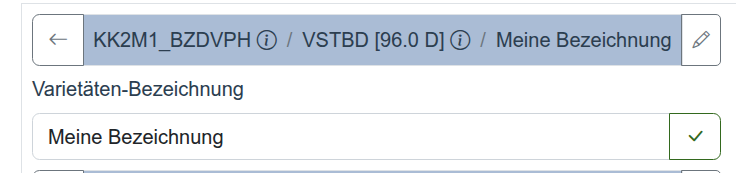
Sie finden diesen Namen dann in der variantName Spalte des Metadaten-CSVs sowie in der Preview-Spalte des Varietät:

Annotationen für Export (de)aktivieren
Sie können über den Annotationen Exportieren-Toggle festlegen, ob etwaige Annotationen, die für Datenwerte existieren, auch mit exportiert werden.
Wichtig: Sowohl Varietätenbezeichnungen als auch die Annotations-Einstellung werden erst angewandt, wenn der zugehörige Baustein gespeichert wurde.
Betriebsberichte
Im ausklappbaren Menü Betriebsberichtefilter können Sie einstellen, ob Sie Betriebsberichte im Export anzeigen wollen.
 Abb. 5: Betriebsberichte-Sektion
Sobald Sie die Checkbox Betriebsberichte werden abgefragt ticken, werden Betriebsberichte bei Abfragen in der Vorschau sowie beim Export in CSV mit abgefragt.
Standardmäßig werden alle Betriebsberichte abgefragt, deren betroffener Zeitraum mit dem abgefragten Zeitraum überlappt. Wenn also Betriebsbericht bspw. am 02.05.2023 auftritt, und eine Dauer von 3 Tage hat, wird er in einem Export mit Startzeitpunkt 04.05.2023 vorkommen, da er bis zum 05.05.2023 andauerte und daher teilweise im Zeitraum des Exports liegt.
Betriebsberichte-Filter
Die folgenden Filter können Sie benutzen, um die abgefragten Betriebsberichte einzugrenzen:
- Der Beschreibung-Textfilter filtert das Beschreibungsfeld der abgefragten Berichte nach der enthält-Logik, ohne Groß/Kleinschreibung zu beachten. Bsp.
GENERATORfindet immer noch einen Bericht mit BeschreibungKopswerk Generatorüberholung. - Das Grund-Multiselect filtert die abgefragten Betriebsberichte nach Grund. Alle, die nicht ausgewählt sind, werden ausgefiltert.
- Wenn Sie nach KSV (approximierten) eingrenzen wollen, benutzen Sie dafür den KSV-Filter der Datenpunktsuche oberhalb. Es muss ein Wert mit Wildcard ausgewählt sein (u.A. möglich via simples Anklicken der KSV-Knoten). Die Logik ist dieselbe wie bei der Datenpunktsuche.
Wenn mehrere Filter aktiv sind, müssen die abgefragten Zeilen alle erfüllen.
Betriebsberichte im automatisierten Export
Betriebsberichte-Filter sind Teil des Bausteins. Sie können demnach auch im automatisierten Export vorkommen, wenn eine Vorlage einen Baustein mit aktiver Betriebsberichte-Abfrage besitzt.
Beachten Sie, dass Betriebsberichte nur beim dateibasierten Export exportiert werden.