Erste Schritte in der DDS
Auf dieser Seite finden Sie eine Schritt-für-Schritt-Anleitung für neue Benutzer, um möglichst einfach einen Export durchzuführen.
Es werden daher nicht-essenzielle Details weggelassen, welche Sie im Zweifelsfall auf den jeweiligen Detail- bzw. Konzeptseiten in diesem Handbuch finden.
Einstiegsseite für DDS
Wenn Sie die Applikation starten, werden Sie automatisch auf die Datenpunktsuche der DDS weitergeleitet. In dem Sinne kann die Datenpunktsuche als eine Startseite und Einstiegsportal der DDS gesehen werden.
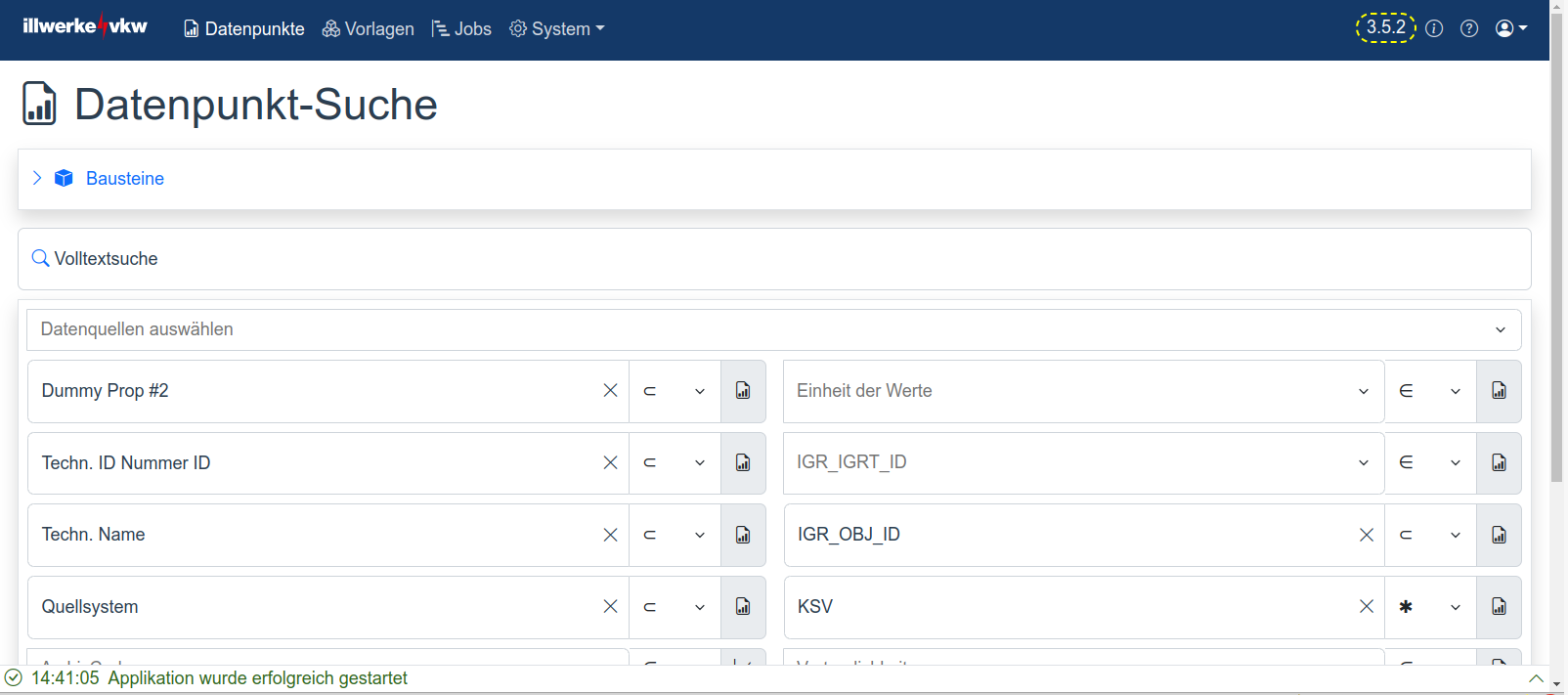 Abb. 1: Datenpunktsuche
Allgemeine Hilfe und ihre Erreichbarkeit finden Sie unter dem Menüpunkt "Allgemeines".
Nach dem erstmaligen Öffnen der Applikation werden Sie an den Login-Mechanismus weitergeleitet. In der Regel wählen Sie automatisch mit ihrem AD-Benutzer angemeldet. Die genaue Prozedur ist konfigurationsabhängig.
Grundsätzlicher Aufbau der Applikation (Details)
Oben gibt es eine Menüzeile zum Navigieren zu den jeweiligen Unterseiten. Rechts oben können Sie sich Ihre Benutzerdaten über das Profil-Icon ansehen und über das Fragezeichen-Symbol diese Hilfe wieder aufrufen.
Unten gibt es eine Historie der letzten Aktionen, welche auch aufklappbar ist.
Datenpunktsuche - Baustein verwenden
Falls Sie noch nicht dort sind, klicken Sie bitte in der Menüzeile auf "Datenpunkte".
Als ersten Punkt der Datenpunktsuche gibt es die Auswahl eines Bausteins. Bausteine sind gespeicherte Suchen (Eingabe in den Suchfiltern), welche auch Varietäten bereits vorausgewählt haben können.
Sie können hier also einen Baustein im Drop-Down auswählen, mit dem Sie vorgefertigte Abfragen ausfüllen lassen können. Diese können dann in Vorlagen zusammengefasst oder in der Vorschau betrachtet werden (klicken Sie dazu auf "Vorschau öffnen").
TIP
Bitte reden Sie mit Ihren Kollegen, welche für Ihre Abteilung sinnvoll verwendbar sind.
Datenpunktsuche - Beispiel (Details)
Um eigene Listen von Datenpunkten, eigene Bausteine und eigene Ansichten und Exporte zu definieren, können Sie hier eine Suche starten.
Die "Volltextsuche" ist für den Einstieg der richtige Platz. Diese inkludiert die meisten anderen Filter. Die Reihenfolge der Ergebnisse der Volltextsuche ist nichtdeterministisch (es gibt kein Ranking der Resultate).
Beispielsweise tragen Sie dort "Maschine 2" - mit Hochkomma ein und klicken Sie unten auf "Datenabfrage".
Nach kurzer Zeit erscheint eine Liste von Datenpunkten und ihre Varietäten. Sie können die Eigenschaften (Metadaten) des Datenpunkts durch Aufklappen anzeigen lassen.
Sie werden wahrscheinlich nicht für alle Datenpunkte Werte abrufen dürfen, aber Metainformationen wie techn. Name etc. dürfen von allen Nutzern eingesehen werden. Ob Sie exportieren dürfen, hängt von der Vertraulichkeit des Punktes ab.
Auswahl Varietäten und Vorschau (Details)
In der Liste der Datenpunkte können Sie nun Varietäten auswählen, indem Sie sie einfach anklicken. Ausgewählte Varietäten werden rechts in der Auswahl angezeigt. Bereits selektierte Varietäten werden zudem in der Datenpunktliste farblich hervorgehoben.
!Varietäten ausgewähltAbb. 2: Varietätenauswahl

Bitte wählen Sie nun einige (maximal 10) Varietäten aus und klicken anschließend auf den Button "Vorschau öffnen".
Die Vorschau öffnet sich automatisch in einem zweiten Fenster oder Tab. Dort finden Sie einen Graphen und Tabelle, über die Sie sich einen einfachen Überblick der Daten verschaffen können. Die Varietäten werden dabei farblich als geplottete Linien visualisiert. Standardmäßig werden beim Öffnen der Vorschau die letzten 2 Wochen abgefragt.
Änderungen im Hauptfenster (Bausteinwechsel etc.) werden automatisch in das 2. Fenster übertragen. Wenn Sie beispielsweise Varietäten aus der Auswahl löschen, werden Sie auch im Graphen und der Tabelle entfernt.
TIP
Sie können die Vorschau auf einen zweiten Bildschirm ziehen für einen einfacheren Vergleich.
In der Vorschau können Sie oben den Zeitbereich auswählen, für den Sie die Daten sehen wollen. Mit dem Button "Vorschau laden" wird dann eine Abfrage an den Server gestartet, für den angegeben Bereich maximal 500 (konfigurierbar) Werte pro Varietät lädt und in die Tabelle unten sowie dem Vorschau-Graphen einträgt.
WARNING
Die Datenabfragen werden auf produktiven Datenbanken durchgeführt. Bitte gehen Sie daher verantwortungsvoll damit um.
Sie können im Vorschau-Graphen durch Zoomen den (angezeigten) Zeitbereich einschränken und genauer analysieren, entweder über den dazugehörigen Button oder mit dem Mausrad. Dabei werden die Daten nicht neu vom Server geladen, sondern ausschließlich die Anzeige eingegrenzt. Mehr Infos zu den Funktionen des Graphen finden Sie in der hier (diese Details liegen außerhalb des Bereichs dieser Anleitung.)
Wenn Sie nur die Werte in der Vorschau exportieren wollen, können Sie die Export-Optionen im Menü auswählen für die folgenden Formate:
- .csv (Nur Vorschauwerte)
- .xlsx (Excel)
- .svg (Vektorgrafik des momentanen Ausschnitts des Graphen)
Über den Button "Daten exportieren" im "Export"-Untermenü werden Sie weitergeleitet auf die Exportsektion. Hier werden dann alle Daten exportiert, nicht nur die ersten 500. Als Zielformat wird momentan nur CSV unterstützt.
TIP
Im Export-Dialog ist der Zeitraum festgesetzt auf den vorher in der blauen Leiste eingestellten Zeitraum. Wechseln Sie zum Anpassen also nochmals zurück.
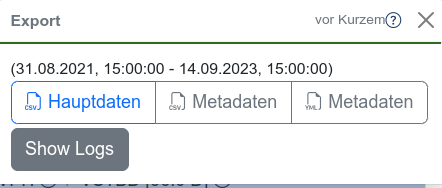
Sobald Sie auf "Export starten" klicken, öffnet sich im Hauptfenster ein kleines Popup("Toast") unten rechts, welches den Status des Exports anzeigt. Sobald er fertig ist, können Sie die fertig exportierten Daten, sowie von dort herunterladen.
Eine Vorlage erstellen (Details)
Wenn wir nun wieder zurück zur Datenpunktsuche gehen, sehen Sie oben unter dem Namen des Bausteins einen Button Vorlage erstellen. Damit gelangen Sie direkt in den Erstelldialog einer neuen Vorlage, in dem der Baustein bereits vorausgewählt ist.
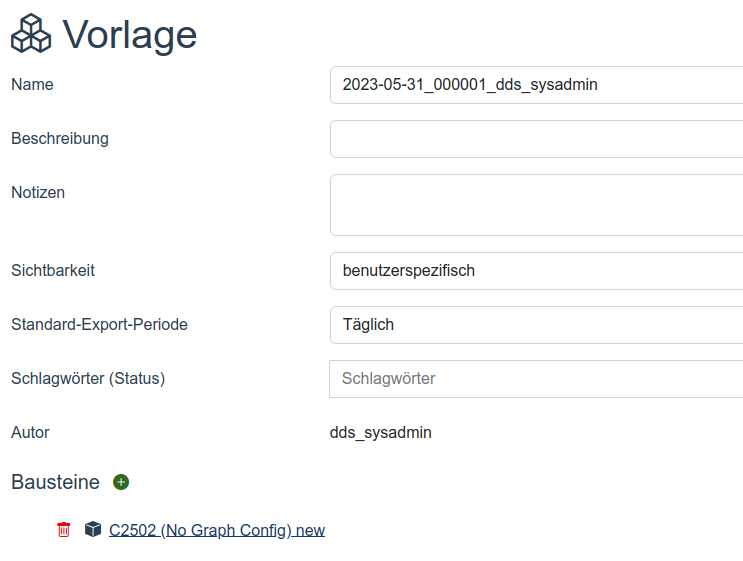
Vorlagen sind zusammengefasste Bausteine mit zusätzlichen Informationen und Notizen. Sie dienen als Basis für das Erstellen von Export-Jobs (dazu später mehr).
Wenn Sie im Hauptmenü direkt auf "Vorlagen" klicken, gelangen Sie auf die Liste aller Vorlagen. Dort können Sie z.B. nach Name der Vorlage in der Tabelle suchen, oder existierende Vorlagen bearbeiten.
Sie können aus einem oder mehreren angelegten Bausteinen eine Vorlage erstellen. Über den "Vorlage erstellen"-Button in der Bausteinsektion der Datenpunktsuche geht das am einfachsten (der Baustein wird bereits vorselektiert.)
Export-Jobs
Wenn Sie eine Vorlage erstellt haben, können Sie diese als Basis für sogenannte Export-Jobs nutzen.
Dieser definiert ein Datenziel sowie ein Intervall (falls automatisiert), in welchem Daten aus den in der Vorlage definierten Bausteinen exportiert werden sollen. Die Export-Daten werden dann automatisch in entweder eine Zwischenablage-Datenbank ("Staging-Datenbank") oder gezippt in einem definierten Verzeichnis abgelegt.
TIP
Mit einem datenbasierten Exportziel wird Ihnen bei Abschluss des Exports direkt im DDS ein Downloadlink angeboten, sowie in der zugeschickten Mail inkludiert.
Falls Sie nicht sicher sind, welches Exportziel sie auswählen sollen, wenden Sie sich bitte an Ihre Kollegen bzw. Administratoren.
Im Menüpunkt "Jobs" können Sie die automatischen sowie manuell anzustoßenden, auf Vorlagen basierenden Jobs sehen. Diese kann man prinzipiell auch AdHoc (manuell) für einen beliebigen Zeitraum ausführen. AdHoc-Jobs werden aber nie automatisch ausgeführt. Ein AdHoc-Export verläuft ähnlich wie der Export über die Datenvorschau, und Sie sehen analog den Fortschritt des Jobs in einem Toast.
Nur aktivierte Jobs werden in die Warteschlange für Jobs eingereiht. Beim Ändern der Details eines Jobs wird dieser automatisch wieder deaktiviert und muss neu aktiviert werden. Das können Sie auch selbst machen, wenn Sie der Autor des Jobs sind.
TIP
Den Status eines Jobs sehen Sie in farbiger Schrift in der Detailseite.

Laufende, automatisiert gestartete Jobs können Sie über die Detailseite potenziell abbrechen. Das setzt den Status des Jobs auf "abgebrochen".
WARNING
Abgebrochene automatisierte Jobs werden bis zum nächsten Termin nicht mehr wiederholt (Mehr Details).
Nach jedem Jobdurchlauf wird eine zusammenfassende Status-E-Mail an die konfigurierten E-Mail-Adressen geschickt ("E-Mail für Benachrichtigungen"-Feld im Job-Dialog)
WARNING
Bitte gehen Sie verantwortungsvoll mit den Zeiträumen um, da auch das Ziel, ob Datei oder DB, nur begrenzten Platz hat und die Daten aus einer produktiven Datenbank stammen. 40 aktive Varietäten über ein Jahr zu exportieren ist ressourcenintensiv!
Glossar
TIP
Dieses Glossar dient nur zum Überblick der einzelnen Konzepte in Kurzfassung. Sehen Sie die einzelnen Detailseiten (erreichbar über die Links oder in der Seitenleiste) für mehr Informationen.
| Name | Erklärung |
|---|---|
| Datenpunkt | Messstellen, Sensoren o.Ä., an denen Daten gesammelt werden. Diese Daten kann in der Form unterschiedlicher Varietäten abgerufen werden. |
| Varietät | Unterschiedliche Zeitreihen eines Datenpunkts, die sich zum Beispiel im Datenintervall unterscheiden. |
| Datenquelle | Quelldatenbank, die die tatsächlichen Daten enthält und die vom DDS abgefragt wird. |
| Baustein | Bausteine sind gespeicherte Suchen mit Ergebnissen und Vorschaueinstellungen. |
| Vorschau | Die Vorschau ist eine Anzeige von abgefragten Daten in Form von Graph und Tabelle, bis zu einem Anzeigelimit. |
| Vorlagen | Vorlagen sind zusammengefasste Bausteine mit zusätzlichen Informationen und Notizen. Dienen als Basis für Exportjobs. |
| Exportjob | Auf einer Vorlage basierender, in der Regel regelmäßig automatisch ausgeführter Export, der die Daten aus der Quell- in ein Ziel (Datei oder DB) exportiert. |