Datenvorschau
Das Vorschaufenster zeigt die Werte ausgewählter Varietäten in einem begrenzten Zeitraum an. Änderungen an den ausgewählten Varietäten im ersten Fenster werden in der Vorschau sofort übernommen.
Zudem wird Ihnen eine Tabelle und ein Graph angezeigt, um die Vorschaudaten visualisieren zu können. Sie können einen oder beide über das Einstellungen-Menü ein- und ausschalten.
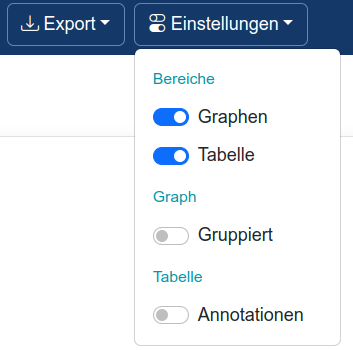
Abb. 1: Einstellungen-Menü
Achtung: Der Toggle Annotationen in diesem Menü bezieht sich ausschließlich darauf, ob Annotationen in der Tabelle angezeigt werden! Falls Sie Annotationen im Export selbst (de)aktivieren wollen, nutzen sie dafür den zugehörigen Toggle in der Bausteinkonfiguration im Hauptfenster.
Zeitspanne
Die Zeitspanne, in der Werte angezeigt werden sollen, kann oben ausgewählt werden. Wie in der Datenpunktsuche kann das Datum und die Uhrzeit mit der Tastatur oder mit dem Kalender eingegeben werden.
In der Auswahlbox rechts der Zeitspanne können Sie die Zeitzone auswählen, in welcher die eingegebene Zeitspanne interpretiert werden sollen.
TIP
Sie können mit den Tastaturkürzeln von Kopieren und Einfügen (Windows STRG + C, V) direkt aus einem Datumseingabefeld den Wert kopieren und dann in das zweite einfügen. Dies ist insbesondere dann nützlich, wenn zwei Datumswerte nahe aneinander liegen.
Suche
Um die Werte der Varietäten in der ausgewählten Zeitspanne abzufragen, klicken Sie auf den Button Vorschau laden. Dieser Button ist deaktiviert, bis sich entweder die Varietäten oder die Zeitspanne geändert haben. Das Ergebnis der Suche wird Ihnen in der Tabelle mitgeteilt.
Wenn Sie das Vorschaufenster das erste Mal öffnen, werden automatisch die Werte der momentan ausgewählten Varietäten in den letzten 2 Wochen geladen. Wenn Sie im Nachhinein noch Varietäten hinzufügen und neu laden wollen, klicken Sie bitte auf Vorschau laden.
Datentabelle
Unten werden Ihnen die geladenen Werte, falls vorhanden, in einer Tabelle angezeigt.
Wenn Sie Varietätenbezeichnungen definiert haben, werden diese unter dem regulären Namen der Varietät angezeigt.

Angezeigte Werte in der Tabelle
Es wird jeder Zeitstempel angezeigt, für welchen bei mindestens einer der Varietäten ein Wert vorhanden ist. Bei Varietäten, die keinen Wert für diesen Zeitstempel haben, wird die Spalte leer angezeigt.
In der Vorschau können nur eine begrenzte Anzahl von Werten pro Varietät geladen werden, um die Datenbanken nicht zu überlasten. Diese maximale Anzahl ist standardmäßig 500, das kann aber pro Datenquelle potenziell variieren. Wenn diese Anzahl X überschritten wird, werden nur die chronologisch ersten X Werte für die Varietät geladen.
Sie werden in der Oberfläche zweierlei darauf hingewiesen, wenn Sie nicht alle Werte in der Zeitspanne sehen. Einerseits in der blauen Leisten oben, und pro betroffener Varietät mit einem Icon:

Toolbar-Warnung
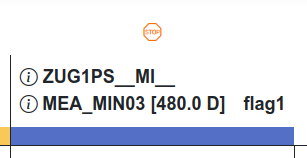
Icon in der Tabelle
Es gibt noch ein zweites Limit zu den angezeigten Werten in der Tabelle: Wenn die maximale Anzahl von Zellen in der Tabelle überschritten werden würde, werden die angezeigten Zeitstempel pro Varietät noch weiter gekürzt und in der Menüleiste oben wird Limit erreicht eingeblendet.
Zusätzlich zu den Werten werden auch etwaige Annotationen in den Spalten rechts daneben pro Varietät in der Tabelle angezeigt, was genau dem Format im exportierten Tabellendokument entspricht. Falls Sie das nicht wollen, können Sie die Annotationen im Einstellungen-Menü ausschalten.
Betriebsberichte-Spalten
Wenn Sie im Hauptfenster die Checkbox für Betriebsberichte aktiviert haben, werden diese in der Spalte neben dem Zeitstempel mit angezeigt:
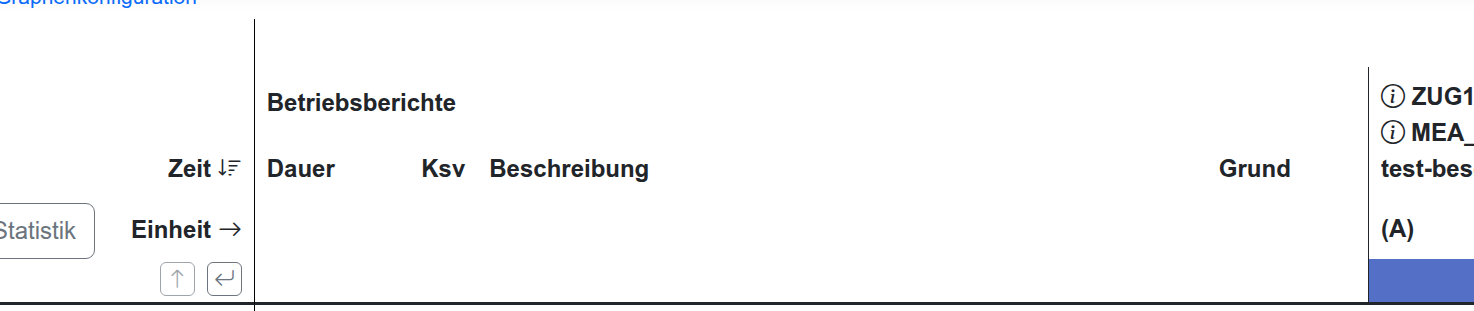
Sortieren und Statistiken
Standardmäßig sind die Datenzeilen nach Zeitstempel aufsteigend (von alt nach neu) sortiert. Sie können die Sortierung allerdings auch zwischen aufsteigend und absteigend schalten, indem sie auf Zeit im Tabellenkopf klicken.
In der zweiten Zeile des Tabellenkopfs wird angezeigt, in welcher Einheit die Datenwerte für diese Varietät sind.
Möglicherweise sehen Sie ein Icon über der Spalte einer Varietät. Das kommt zum Beispiel vor, wenn Datenwerte nicht geladen werden können, oder nicht alle Werte angezeigt werden (wenn das Preview-Limit erreicht wurde).
Sie können auch nach Datenwerten sortieren. Dafür einfach auf den Namen der Varietät im Tabellenkopf klicken, nach dessen Werte Sie sortieren wollen.
Über den Statistik-Button können Sie den Statistik-Tab einschalten. Wenn aktiv, wird Ihnen zwischen Tabellenkopf und Datenwerten noch relevante Statistiken zur Varietät angezeigt.
TIP
Ein Teil davon (Arithm. Mittel, Standardabweichung, Median, Minimum und Maximum) werden Ihnen auch im Graphen selbst pro Varietät angezeigt, wenn Sie die Option Statistiklinien aktivieren in der Graphenkonfiguration aktiviert haben.
Datengraph
Im Graphen werden die in der Tabelle geladenen Werte visualisiert.
Pro Einheit wird eine y-Achse eingeblendet mitsamt Beschriftung, welche typischerweise automatisch nach den Werten skaliert wird, außer Sie konfigurieren einen fixen Bereich.
Alternativ können Sie stattdessen für jede Einheit einen eigenen Graphen anzeigen lassen ("gruppiert" nach Einheit). Aktivieren Sie hierfür im Einstellungen-Menü die Gruppiert-Option.
WARNING
Es gibt auch beim Graphen ein Limit, wie viele Varietäten gleichzeitig angezeigt werden können (standardmäßig 21). Ist das überschritten, wird der Graph aus Performanzgründen komplett ausgeblendet, und oben in der Leiste wird Graphenlimit erreicht eingeblendet.
Navigation im Graphen
Wenn Sie mit der Maus über den Graphen fahren, werden Ihnen für jede Varietät die Datenwerte in einem Tooltip angezeigt, die der aktuellen Mausposition entlang der Zeitachse am nächsten liegen.
Sie können mit dem Mausrad rein- und rauszoomen, alternativ können Sie auch das Zoom-Tool benutzen.
Wenn Sie die linke Maustaste gedrückt halten und horizontal ziehen, ohne eine der Tools aktiviert zu haben, verschieben Sie die (angezeigte) Zeitachse.
WARNING
Der im Graphen angezeigte Zeitraum korrespondiert nicht automatisch mit dem Zeitraum, für den Preview-Daten geladen wurden. Wenn Sie hineinzoomen, grenzen Sie nur ihre Ansicht ein.
Wenn Sie für den momentan im Graphen visualisierten Zeitraum die Datenwerte neu laden wollen, können Sie dafür den dafür vorgesehenen Button nutzen.
Die y-Achse skaliert dynamisch mit den geladenen Datenwerten. Wenn Sie ein hartes Minimum und Maximum für einzelne Einheiten setzen wollen, nutzen Sie dafür die Graphenkonfiguration.
Graphenkonfiguration
Sie können die Anzeigeparameter des Vorschau-Graphen anpassen.
Dabei gibt es die folgenden Kategorien von Einstellungen:
- Pro Varietät: Anzeigeparameter der Datenwerte jeder in der Vorschau befindlichen Varietät.
- Pro Einheit: Anzeigeparameter der in den Varietäten benutzten Einheiten, wie etwa Minimum und Maximum.
- Global: Unabhängig von Varietäten und Einheiten.
Die hier eingestellte Graphenkonfiguration wird mit dem Baustein gespeichert.
Varietäten-Parameter
In der Auswahlbox können Sie die Varietät auswählen, für die Sie die Anzeigeparameter anpassen wollen. Wenn noch keine spezielle Varietätenkonfiguration existiert, können Sie über den (+)-Button daneben eine hinzufügen. Wenn bereits eine existiert, sehen Sie stattdessen einen Löschen-Button.
Die in Auswahlbox ausgewählte Varietät kann dann in der Sektion darunter konfiguriert werden, mit den folgenden Parametern:
- Graphentyp: Ein
Punkte-Graph wird nur durch Wertpunkte angezeigt, einLinie-Graph verbindet die Wertpunkte zudem noch mit einer Linie. - Farbe: Sowohl für Punkte als auch Linie.
- Wertsymbol: Das Symbol, mit dem Datenwerte im Graphen denotiert werden. Für Liniengraphen können Sie hier auch
Kein Symbolangeben, wenn Sie nur die Linien anzeigen wollen. Punktgraphen müssen zwingend ein Wertsymbol gesetzt haben. - Statistiklinien anzeigen: Ob sie die Statistiklinien für diese Varietät anzeigen wollen oder nicht.
- Farbe der Statistiklinien: Falls sie von der Farbe der Varietät abweichen sollen.
Nur für Liniengraphen:
- Linientyp: Gepunktet, Gestrichelt oder normal.
- Linienbreite: In Pixeln. Wir empfehlen, der Übersicht halber nicht über 5 hinauszugehen.
Einheiten-Parameter
Für Einheiten können Sie eine fixe Skalierung der y-Achse für die jeweilige Einheit spezifizieren.
- Minimum: Untergrenze der y-Achse für diese Einheit.
- Maximum: Obergrenze der y-Achse für diese Einheit.
Beachten Sie, dass möglicherweise keine Daten angezeigt werden, wenn sie alle außerhalb dieses Rahmens liegen.
Globale Parameter
- Graphen-Hintergrundfarbe: Bei dunkleren Farben werden die Achsen automatisch umgefärbt, um den Kontrast zu bewahren.
- Null-Werte-Interpolation: Wie die Zeiträume zwischen Datenwerten dargestellt werden bzw. wie die Werte verknüpft werden.
- Legende: Sie können die Legende, der Übersicht halber, ausblenden. Die Legende wird Ihnen oben im Graphen eingeblendet und besteht aus den einzelnen Varietätennamen samt ihrer zugewiesenen Farben.
Statistiklinien
Wenn Sie Statistiklinien für eine Varietät aktiviert haben, werden Ihnen ein Subset der im Statistik-Tab angezeigten Statistiken der Varietät als gestrichelte Linien im Graphen dargestellt.
Sie können mit der Maus über die einzelnen Linien fahren, um den exakten Wert ebenso nochmals anzuzeigen.

TIP
Falls nur eine Varietät ausgewählt ist, die noch keine Graphenkonfiguration hat, werden automatisch Statistiklinien angezeigt.
Buttons im Graphen
 | Zum Aktivieren des Zoom-Modus. Wenn aktiv, zoomen Sie in den mit der Maus ausgewählten Zeitbereich hinein. |
 | Zurücksetzen des Zoom-Levels auf den Originalzustand (komplett herausgezoomt) |
 | Herunterladen des Graphen als SVG-Datei. Equivalent zu Export -> SVG im Menü. |
 | Zum Übernehmen des im Graphen angezeigten Zeitbereichs in die Datenabfrage oben, inklusive sofortiger Datenabfrage. Damit können Sie die abgefragten Daten eingrenzen. |
Achtung: Zeitbereich übernehmen löst auch gleichzeitig eine Abfrage aus. Der Reset-Button orientiert sich also am neuen Wertebereich. Wenn Sie wieder zum vorigen Zoombereich zurückgehen wollen, führen Sie nochmals eine Abfrage mit dem alten Bereich aus.
WARNING
Der Vorschau-Graph ist wirklich nur zur Vorschau gedacht, nicht für eine detaillierte Analyse und Aufbereitung der Daten. Bei einer großen Anzahl von Varietäten kann es daher zu Performanzproblemen kommen.
Export
Um Werte der ausgewählten Varietäten zu exportieren, öffnen Sie das Exportmenü, indem Sie auf Daten Exportieren klicken.
Sowohl die ausgewählte Zeitspanne als auch die Zeitzone werden in das Export-Menü automatisch übernommen und sind mit der Vorschau synchronisiert. Somit können Sie genau die Daten exportieren, die Sie vorher im Preview angesehen haben.
Alternativ können Sie auch nur die Previewdaten als CSV bzw. Excel-Datei exportieren, oder den Graphen, wie er momentan für sie angezeigt wird, als SVG-Datei (Vektorgraphik) abspeichern.